
การขาย
บิล คืนเงิน และใบกำกับภาษีเต็มรูป
ค้นหาบิลย้อนหลัง พิมพ์หรือส่งใบเสร็จซ้ำ ยกเลิกบิล คืนเงินบางรายการ ออกใบกำกับภาษีเต็มรูป และตั้งอักษรนำหน้าเลขเอกสารแยกตามเครื่อง
ประวัติการขาย#
เมนู ประวัติการขาย — ค้นหาด้วยเลขบิลหรือชื่อลูกค้า (กด Enter หรือปุ่ม ค้นหา) และเลือกช่วงวันที่ หน้าละ 50 บิล ใช้ ← ก่อนหน้า / ถัดไป → ด้านล่างตาราง ส่วน กะการขาย ด้านล่างแสดงทุกกะ พร้อมเงินสดที่ควรมี ที่นับได้ และส่วนต่าง
กดที่บิลเพื่อดูรายละเอียด แล้วเลือก:
| ปุ่ม | ทำอะไร |
|---|---|
| พิมพ์ใบเสร็จ | พิมพ์ซ้ำ (มีคำว่า "สำเนา") |
| อีเมล | ส่งใบเสร็จให้ลูกค้าทางอีเมล |
| ยกเลิกบิล | ยกเลิกทั้งบิล ต้องใส่เหตุผล — สต็อกกลับเข้าคลัง แต้มถูกหักคืน และเงินสดของกะถูกปรับ |
| คืนเงิน | คืนเฉพาะบางรายการ/บางจำนวน ใส่เหตุผล สินค้าที่คืนกลับเข้าสต็อก คืนได้หลายครั้งจนครบบิล |
| ออกใบกำกับภาษีเต็มรูป | ดูหัวข้อถัดไป |
ยกเลิกบิลและคืนเงินต้องใช้สิทธิ์ ยกเลิกบิล / ส่วนลดท้ายบิล บิลที่คืนเงินไปบางส่วนแล้วจะยกเลิกทั้งบิลไม่ได้ (คืนส่วนที่เหลือแทน)
ใบกำกับภาษีเต็มรูป#
ใช้เมื่อลูกค้าที่เป็นบริษัทขอใบกำกับภาษี ร้านต้อง จดทะเบียนภาษีมูลค่าเพิ่ม ก่อน
- เปิด ตั้งค่าร้าน → ภาษีและสกุลเงิน ติ๊ก จดทะเบียนภาษีมูลค่าเพิ่ม ใส่ เลขประจำตัวผู้เสียภาษี ของร้าน แล้วบันทึก (ถ้ายังไม่ได้ตั้ง ปุ่มในบิลจะบอกให้ไปตั้งที่นี่)
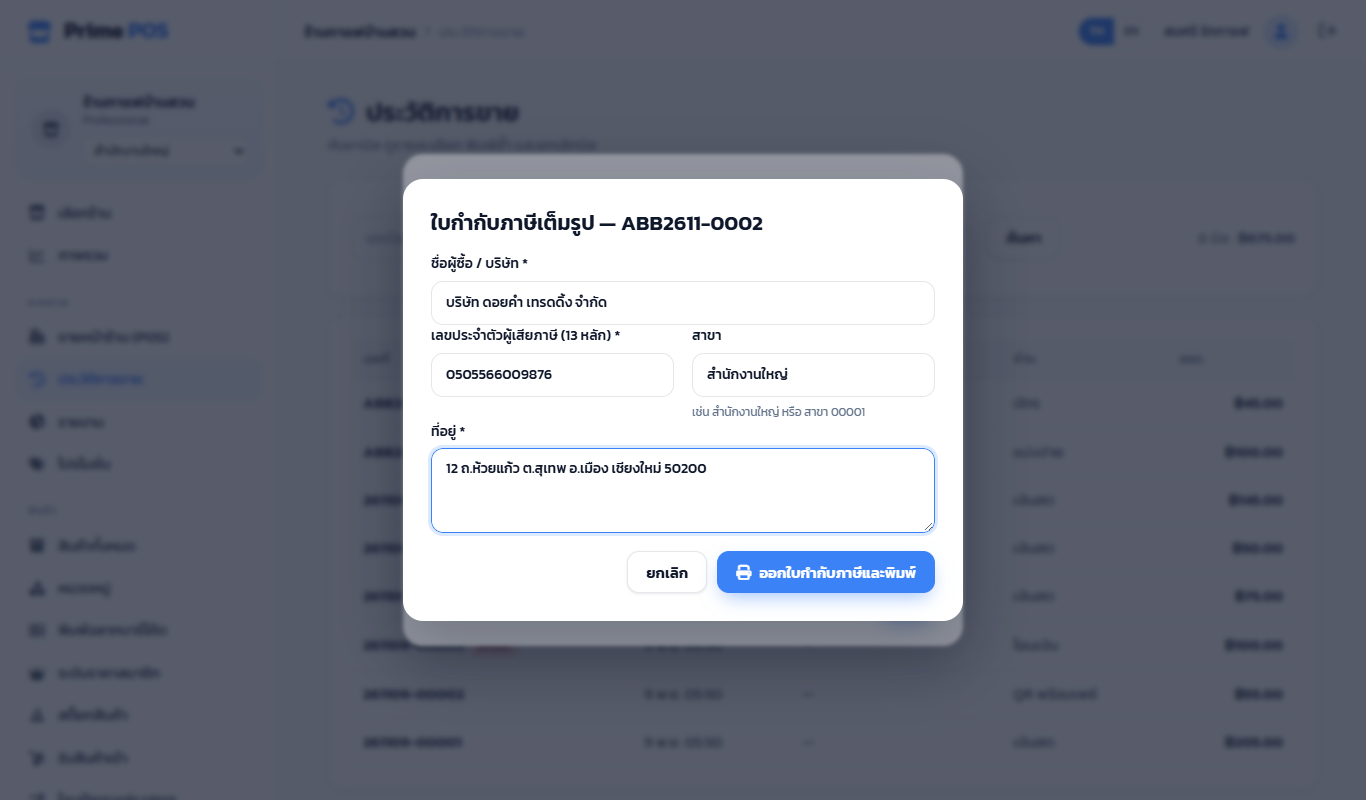
- เปิดบิลใน ประวัติการขาย กด ออกใบกำกับภาษีเต็มรูป
- ใส่ ชื่อผู้ซื้อ / บริษัท เลขประจำตัวผู้เสียภาษี (13 หลัก) สาขา (เช่น สำนักงานใหญ่ หรือ สาขา 00001) และ ที่อยู่
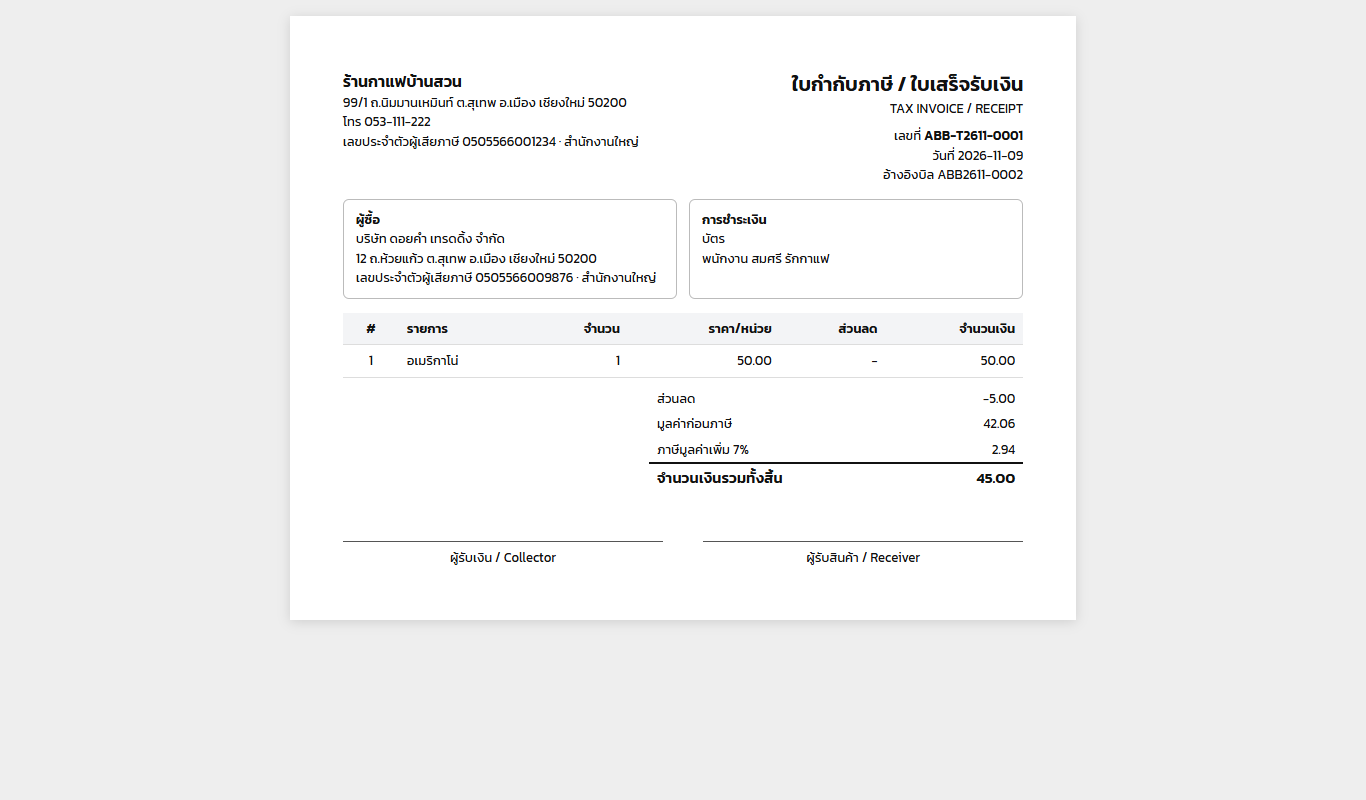
- กด ออกใบกำกับภาษีและพิมพ์ — เอกสาร A4 "ใบกำกับภาษี / ใบเสร็จรับเงิน" เปิดในแท็บใหม่พร้อมพิมพ์
เลขที่ใบกำกับได้ครั้งเดียวต่อบิล เช่น INV-T2611-0001 ถ้าแก้ชื่อหรือที่อยู่ผู้ซื้อแล้วออกใหม่ เลขเดิมไม่เปลี่ยน ปุ่มในบิลจะแสดงเลขใบกำกับที่ออกไปแล้ว
อักษรนำหน้าเลขเอกสารของแต่ละเครื่อง#
ที่ ตั้งค่าร้าน → เครื่อง POS (Terminals) แก้จุดขาย แล้วใส่ อักษรนำหน้าเลขที่เอกสาร เช่น ABB — บิลจากเครื่องนี้จะเป็น ABB2611-0001, ABB2611-0002 … (ปี-เดือน แล้วเลขเรียง เริ่มใหม่ทุกเดือน) และใบกำกับภาษีเป็น ABB-T2611-0001 เครื่องที่ไม่ได้ตั้งใช้เลขบิลแบบเดิม
ติ๊กออก ออกใบกำกับภาษีเต็มรูปจากเครื่องนี้ได้ สำหรับเครื่องที่ไม่ควรออกใบกำกับ (เช่น เครื่องคีออสก์)