
เริ่มต้น
เริ่มต้นใช้งาน PrimePOS
สมัครสมาชิก สร้างร้านแรก รู้จักหน้าภาพรวมและเมนู เปลี่ยนภาษา และจัดการบัญชีของคุณ (ชื่อ รหัสผ่าน ลืมรหัสผ่าน)
ในหน้านี้
PrimePOS คือระบบขายหน้าร้านที่ใช้ผ่านเบราว์เซอร์ ไม่ต้องติดตั้งโปรแกรม ใช้ได้ทั้งคอมพิวเตอร์ แท็บเล็ต และมือถือ — ขายสินค้า ตัดสต็อก ออกใบเสร็จ ดูรายงาน และดูแลหลายสาขาได้จากที่เดียว
เข้าใช้งานที่ prime.anasaki.live
สมัครและเข้าสู่ระบบ#
- ที่หน้าแรก กด เริ่มใช้ฟรี
- ใส่ชื่อ อีเมล และรหัสผ่าน (อย่างน้อย 8 ตัว) แล้วกด สมัครสมาชิก
- หน้าจอจะขึ้น ตรวจอีเมลของคุณ — เปิดอีเมลแล้วกดปุ่ม ยืนยันอีเมล ระบบจะเข้าสู่ระบบและพาเข้าแอปให้เลย (ไม่เห็นอีเมลภายในไม่กี่นาที ดูในกล่องจดหมายขยะ หรือกด ส่งลิงก์อีกครั้ง)
- เข้าสู่ระบบด้วยอีเมลและรหัสผ่าน ระบบจะพาเข้าแอป POS
คนที่ร้านเพิ่มเป็นพนักงาน (ดู พนักงาน สาขา และจุดขาย) ก็สมัครด้วยวิธีเดียวกัน แล้วจะเห็นร้านที่ตัวเองทำงานอยู่ทันที
สร้างร้านแรก#
หน้าแรกหลังเข้าสู่ระบบถามข้อมูลร้านเลย — ใส่ ชื่อร้าน เบอร์โทรติดต่อ (ทีมงานใช้ติดต่อร้าน และพิมพ์บนใบเสร็จ) และ ประเภทธุรกิจ (ไม่บังคับ) แล้วกด สร้างร้าน ร้านใหม่เริ่มที่แพ็กเกจ Starter (ฟรี) และมีสาขา สำนักงานใหญ่ ให้หนึ่งสาขา
บัญชีเดียวมีได้หลายร้าน เปลี่ยนร้านได้ที่เมนู เลือกร้าน
หน้าภาพรวม#
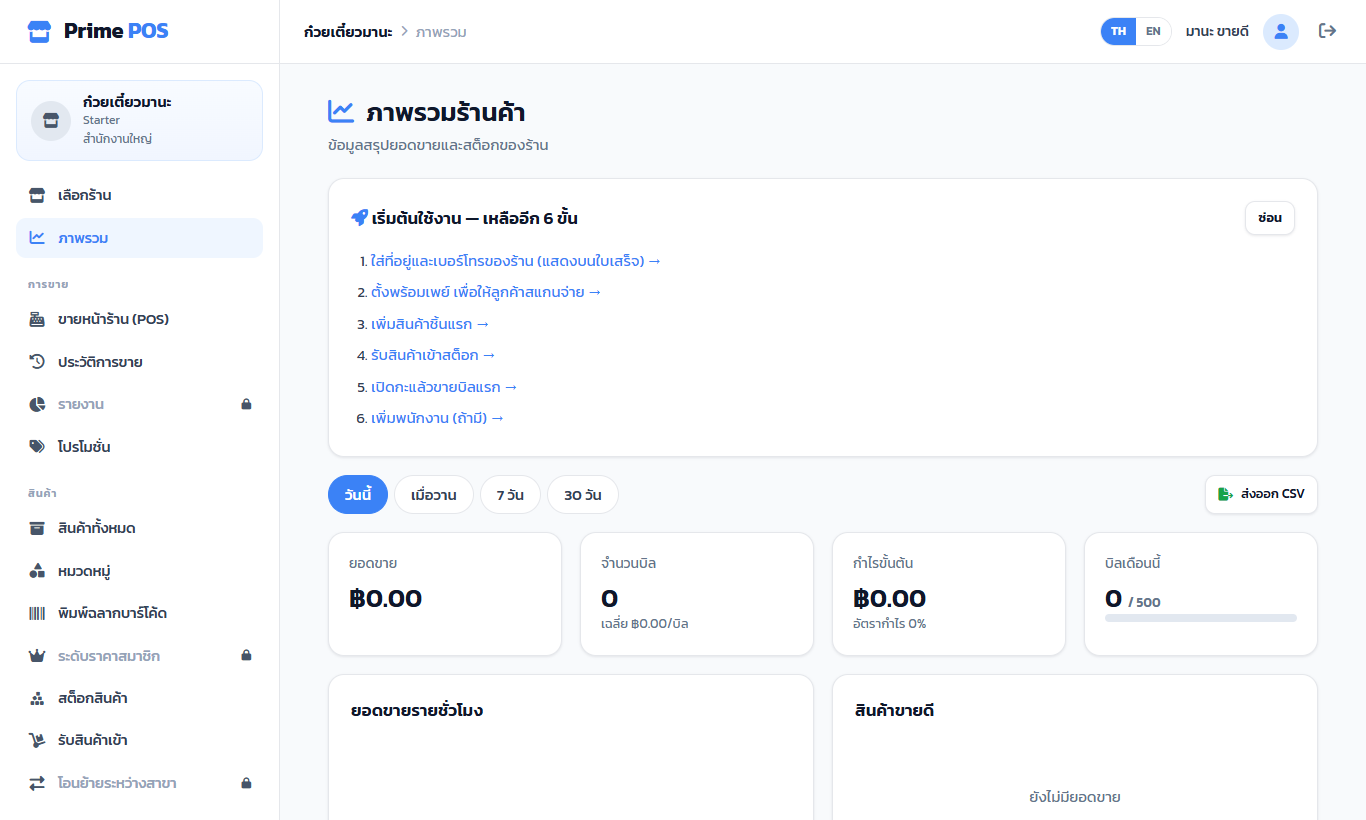
หน้า ภาพรวม แสดงยอดขาย จำนวนบิล กำไรขั้นต้น และจำนวนบิลที่ใช้ในเดือนนี้ เทียบได้ทั้งวันนี้ เมื่อวาน 7 วัน และ 30 วัน พร้อมกราฟรายชั่วโมงและสินค้าขายดี
ร้านใหม่จะมีกล่อง เริ่มต้นใช้งาน บอกสิ่งที่ควรทำทีละข้อ — ใส่ที่อยู่และเบอร์โทร ตั้งพร้อมเพย์ เพิ่มสินค้าชิ้นแรก รับสินค้าเข้าสต็อก เปิดกะแล้วขายบิลแรก และเพิ่มพนักงาน กดแต่ละข้อเพื่อไปที่หน้านั้นได้เลย
เมนู#
| กลุ่ม | เมนู |
|---|---|
| การขาย | ขายหน้าร้าน (POS) · ประวัติการขาย · รายงาน · โปรโมชั่น |
| สินค้า | สินค้าทั้งหมด · หมวดหมู่ · พิมพ์ฉลากบาร์โค้ด · ระดับราคาสมาชิก · สต็อกสินค้า · รับสินค้าเข้า · โอนย้ายระหว่างสาขา |
| ความสัมพันธ์ | ลูกค้าและแต้ม · ระดับสมาชิก · ผู้จัดจำหน่าย |
| จัดการ | พนักงานและตำแหน่ง · ตั้งค่าร้าน · แจ้งปัญหา · แพ็กเกจ |
เมนูที่มี แม่กุญแจ 🔒 คือฟีเจอร์ของแพ็กเกจที่ใหญ่กว่า (เช่น รายงาน ลูกค้าและแต้ม หลายสาขา) กดแล้วไปที่หน้า แพ็กเกจ เพื่อดูว่าแต่ละแพ็กเกจมีอะไร — พนักงานเห็นเฉพาะเมนูที่ตำแหน่งของตัวเองใช้ได้
บนมือถือ กดปุ่ม ☰ มุมซ้ายบนเพื่อเปิดเมนู ตารางทุกหน้าแสดงเป็นการ์ดทีละรายการ ไม่ต้องเลื่อนซ้ายขวา
ใช้งานให้เร็วขึ้น#
- ค้นหาและคำสั่ง กด
Ctrl + K(Mac:⌘ + K) หรือไอคอนแว่นขยายมุมขวาบน — พิมพ์ชื่อเมนู สินค้า เลขบิล หรือชื่อลูกค้า แล้วกด Enter - กด
/เพื่อไปที่ช่องค้นหาของหน้านั้น - เมนูด้านข้าง: กดหัวข้อกลุ่มเพื่อพับ/ขยาย · ชี้ที่เมนูแล้วกดหมุด 📌 เพื่อปักไว้บนสุด · ปุ่ม ย่อเมนู ด้านล่างเหลือแค่ไอคอน (เครื่องจะจำไว้)
- โหมดมืด ปุ่มพระจันทร์มุมขวาบน
- สลับแอป ปุ่มตาราง ⊞ มุมขวาบน ไป Prime POS · Prime Account · Prime Ticket ด้วยบัญชีเดียวกัน
- ช่องวันที่ทุกช่องเป็นปฏิทินภาษาไทย ปี พ.ศ.
ภาษาไทย / English#
ปุ่ม TH / EN มุมขวาบนเปลี่ยนภาษาของแอป เครื่องจะจำไว้ ข้อมูลของร้าน (ชื่อสินค้า ชื่อลูกค้า) แสดงตามที่พิมพ์ไว้
บัญชีของฉัน#
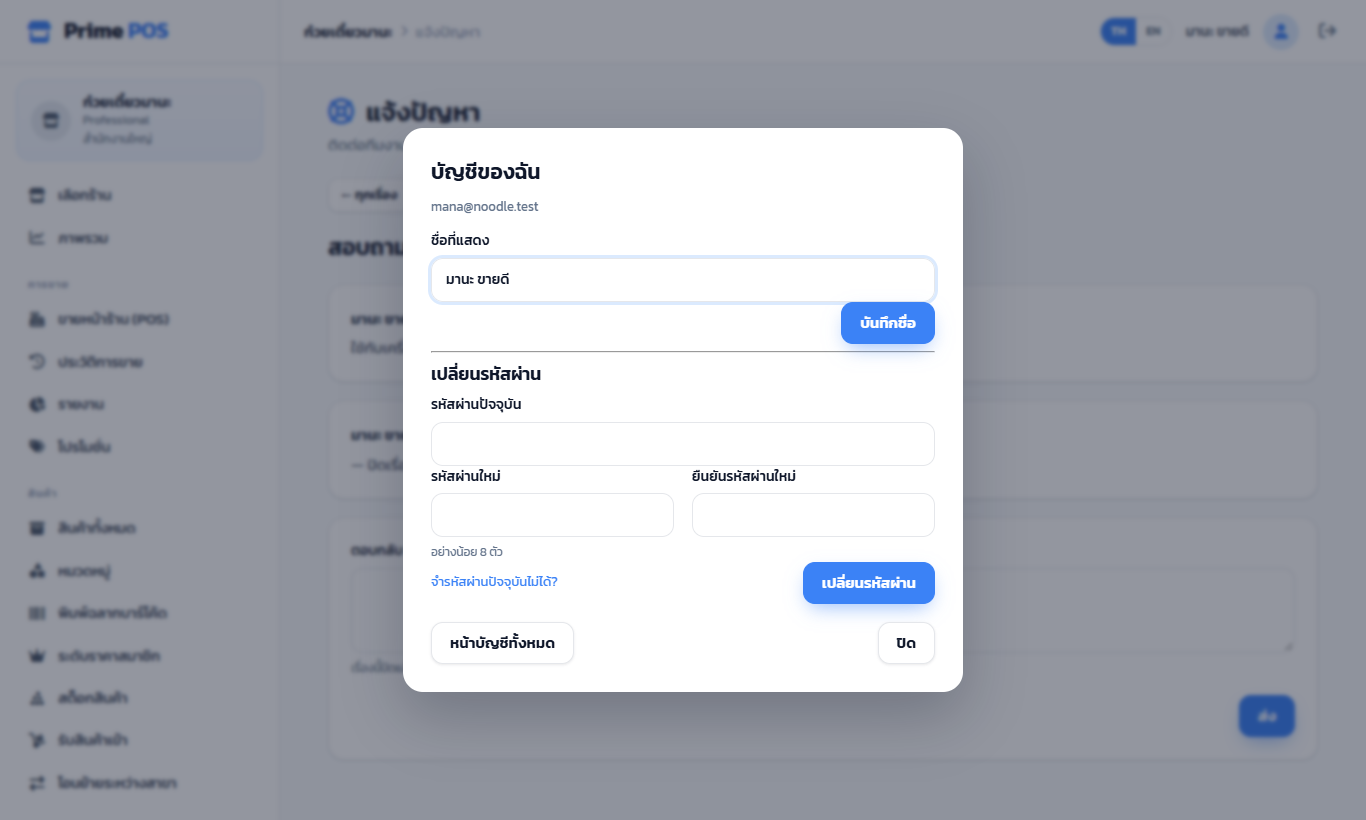
กดไอคอนรูปคน มุมขวาบน เพื่อเปิด บัญชีของฉัน
- ชื่อที่แสดง — ชื่อที่ขึ้นบนบิลและในรายงานพนักงาน แก้แล้วกด บันทึกชื่อ
- เปลี่ยนรหัสผ่าน — ใส่รหัสผ่านปัจจุบัน และรหัสผ่านใหม่สองครั้ง แล้วกด เปลี่ยนรหัสผ่าน เครื่องอื่นที่เคยเข้าสู่ระบบไว้จะถูกออกจากระบบทันที (เครื่องที่ใช้อยู่ไม่ต้องเข้าใหม่)
- หน้าบัญชีทั้งหมด — หน้าบัญชีของเว็บ มีปุ่ม ← กลับ มาที่แอป
ปุ่ม ⟶ ข้างไอคอนรูปคนคือ ออกจากระบบ
ลืมรหัสผ่าน#
ที่หน้าเข้าสู่ระบบ กด ลืมรหัสผ่าน? ใส่อีเมล แล้วกด ส่งลิงก์ — กดลิงก์ในอีเมลภายใน 1 ชั่วโมงเพื่อตั้งรหัสผ่านใหม่
ถ้าหน้าลืมรหัสผ่านแจ้งว่า เว็บนี้ยังส่งอีเมลไม่ได้ ให้ติดต่อทีมงานทาง แจ้งปัญหา หรือช่องทางติดต่อบนหน้าแรก เพื่อให้ช่วยตั้งรหัสผ่านใหม่