
ร้านและสินค้า
สินค้า หมวดหมู่ และฉลากบาร์โค้ด
เพิ่มหมวดหมู่และสินค้า ตัวเลือกขนาด ราคาตามระดับลูกค้า นำเข้า/ส่งออกด้วย CSV และพิมพ์ฉลากบาร์โค้ดติดสินค้า
ในหน้านี้
หมวดหมู่#
เมนู หมวดหมู่ → เพิ่มหมวดหมู่ ตั้งชื่อ (เช่น เครื่องดื่ม เบเกอรี่) แล้วกด บันทึก หมวดหมู่ใช้จัดกลุ่มปุ่มในหน้าขาย ใช้ในรายงาน และใช้ทำโปรโมชั่นทั้งหมวดได้
เพิ่มสินค้า#
เมนู สินค้าทั้งหมด → เพิ่มสินค้า
| ช่อง | ใช้ทำอะไร |
|---|---|
| ชื่อสินค้า * | ชื่อที่ขึ้นบนปุ่มขายและใบเสร็จ |
| หมวดหมู่ | จัดกลุ่ม |
| รหัสสินค้า (SKU) | เว้นว่างได้ ระบบสร้างให้ (P00001 …) ห้ามซ้ำในร้าน |
| บาร์โค้ด | ยิงเครื่องสแกนในหน้าขายแล้วสินค้าเข้าตะกร้าทันที |
| หน่วย | ชิ้น / แก้ว / กล่อง |
| ราคาขาย * และราคาทุน | ราคาทุนใช้คำนวณกำไรในรายงาน |
| แจ้งเตือนเมื่อเหลือ ≤ | สต็อกต่ำกว่านี้ขึ้นป้ายสีเหลือง และอยู่ในอีเมลสรุป สินค้าใกล้หมด |
| นับสต็อก | ปิดได้สำหรับสินค้าที่ไม่ต้องนับ เช่น ค่าบริการ |
| เปิดขาย | ปิดไว้ = ไม่ขึ้นในหน้าขาย (บิลเก่ายังอยู่ครบ) |
ตัวเลือก (ขนาด / รสชาติ)#
ติ๊ก ใช้ตัวเลือก แล้วเพิ่มแถว เช่น ร้อน / เย็น / ปั่น แต่ละตัวเลือกมีราคา ทุน และรหัสของตัวเอง ในหน้าขาย เมื่อกดสินค้าจะมีหน้าต่างให้เลือก และสต็อกแยกตามตัวเลือก
ราคาตามระดับลูกค้า#
เมนู ระดับราคาสมาชิก สร้างระดับ เช่น VIP หรือ ขายส่ง แล้วใส่ราคาพิเศษของแต่ละระดับในหน้าสินค้า ลูกค้าที่ผูกกับระดับนั้นจะได้ราคานี้อัตโนมัติเมื่อเลือกในหน้าขาย
นำเข้าและส่งออก (CSV)#
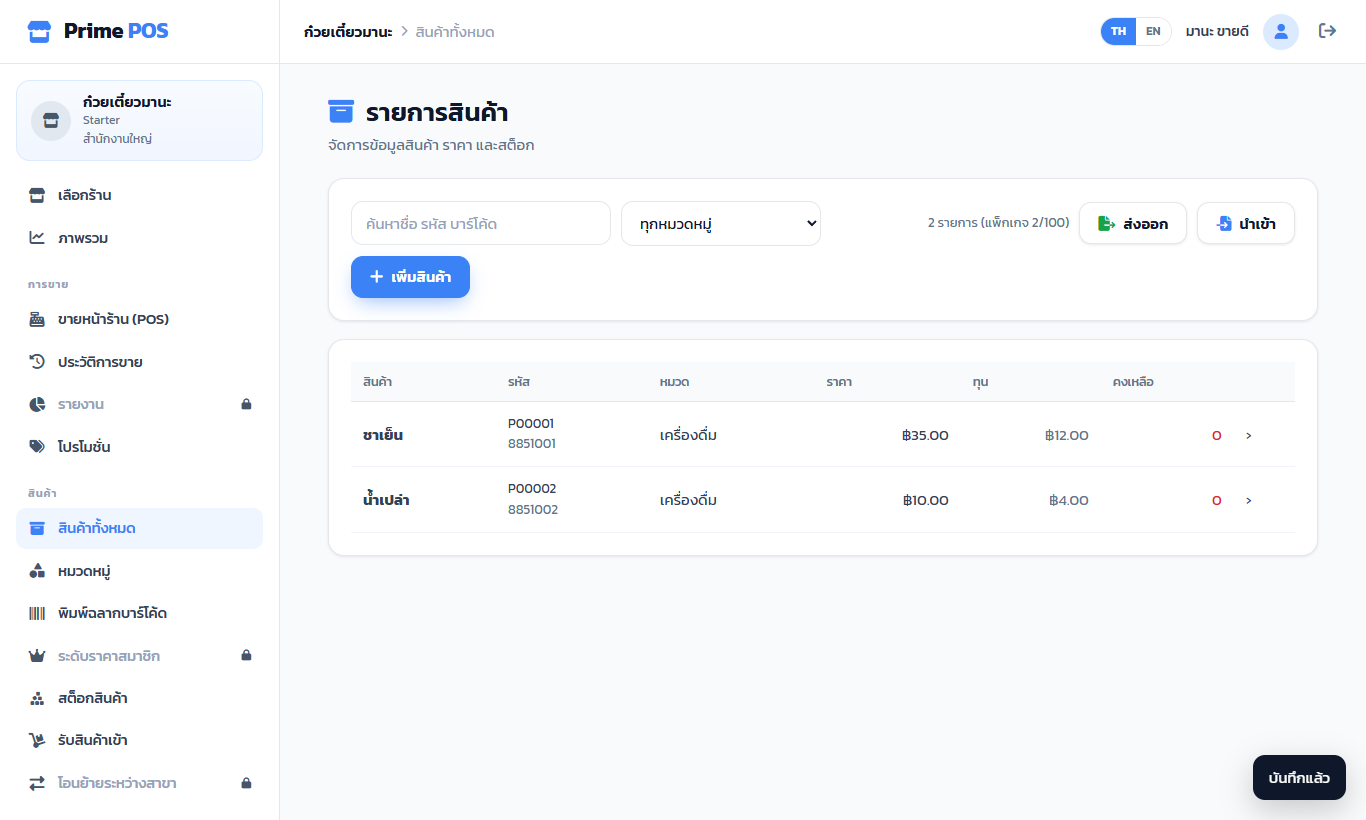
หน้า สินค้าทั้งหมด มีปุ่ม ส่งออก (ไฟล์ CSV เปิดใน Excel ได้) และ นำเข้า — ดาวน์โหลดแบบฟอร์มตัวอย่าง แก้ใน Excel หรือ Google Sheets แล้วอัปโหลดกลับ สินค้าที่รหัสตรงกันจะถูกอัปเดต ที่ไม่มีจะถูกเพิ่ม ระบบบอกจำนวนที่เพิ่ม อัปเดต และบรรทัดที่ผิด
พิมพ์ฉลากบาร์โค้ด#
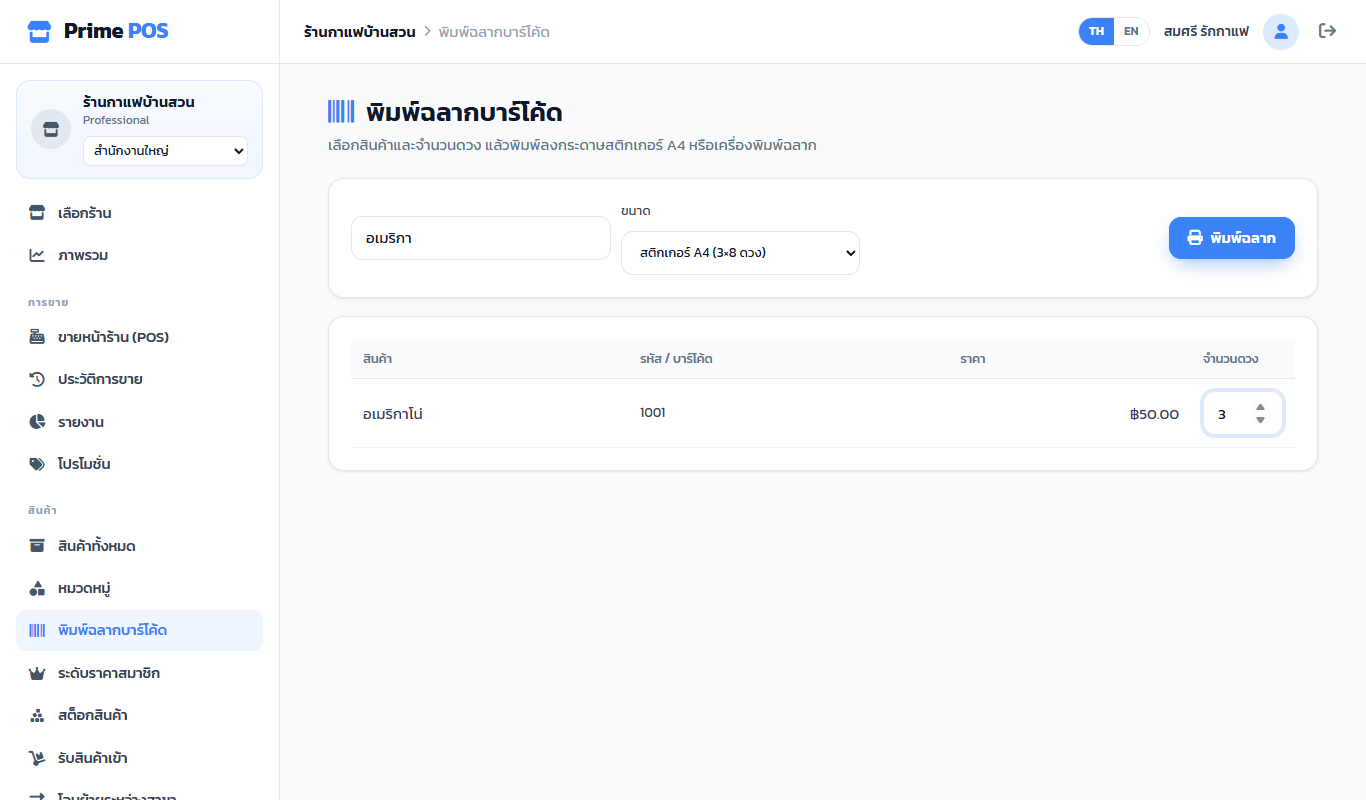
เมนู พิมพ์ฉลากบาร์โค้ด
- ค้นหาสินค้า แล้วใส่ จำนวนดวง ของแต่ละสินค้า
- เลือก ขนาด — สติกเกอร์ A4 (3×8 ดวง) หรือ เครื่องพิมพ์ฉลาก 50×30 มม.
- กด พิมพ์ฉลาก หน้าต่างพิมพ์ของเบราว์เซอร์จะเปิดขึ้น
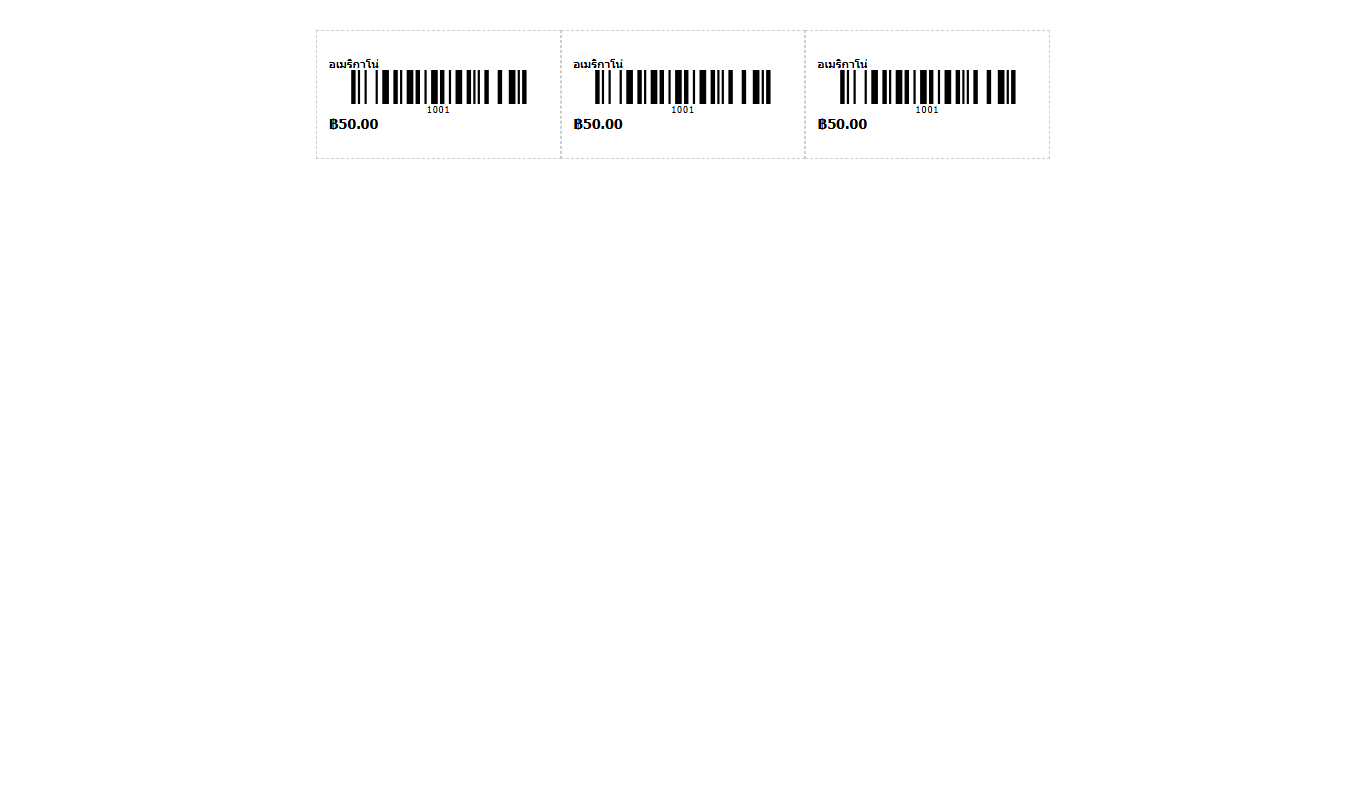
ฉลากมีชื่อสินค้า บาร์โค้ดแบบ Code 128 (สแกนได้ทุกเครื่อง) รหัส และราคา สินค้าที่ไม่มีบาร์โค้ดหรือรหัสพิมพ์ไม่ได้ — ใส่รหัสในหน้าสินค้าก่อน
ตอนพิมพ์ เลือกขนาดกระดาษให้ตรงกับกระดาษจริง และตั้ง ขอบ เป็น "ไม่มี" หรือ "ค่าเริ่มต้น" ตามเครื่อง ลองพิมพ์ 1 แผ่นก่อนพิมพ์จำนวนมาก
จำนวนสินค้าตามแพ็กเกจ#
แต่ละแพ็กเกจมีจำนวนสินค้าสูงสุด (เช่น Starter 100 รายการ) ดูที่ใช้ไปแล้วได้ที่หน้า แพ็กเกจ