
การขาย
ขายหน้าร้าน (POS)
เลือกจุดขาย เปิดกะ ขายด้วยปุ่มหรือเครื่องสแกน เลือกลูกค้า ส่วนลด พักบิล รับเงินสด QR โอน บัตร หรือแบ่งจ่าย ออกใบเสร็จ ปิดกะ และขายตอนเน็ตหลุด
ในหน้านี้
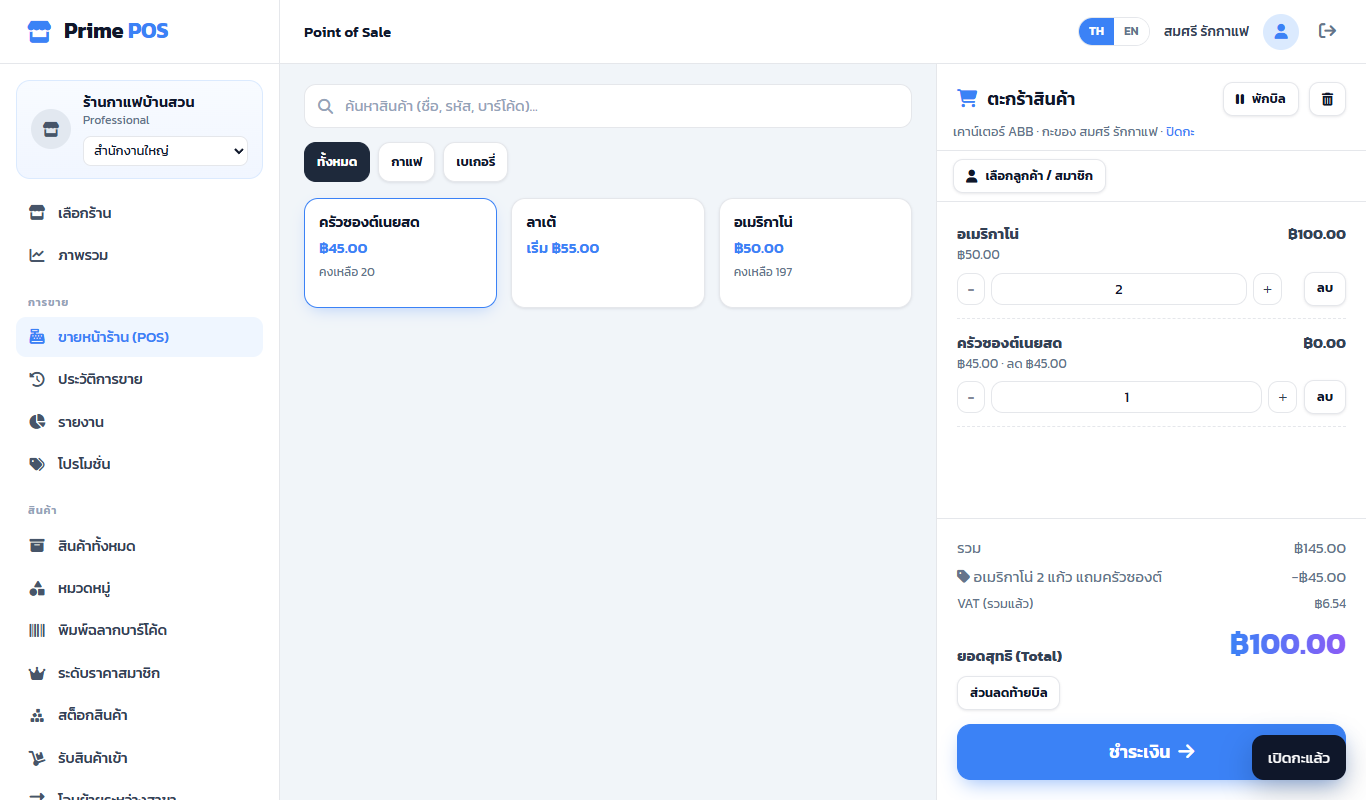
เมนู ขายหน้าร้าน (POS) — ฝั่งซ้ายคือสินค้า (ค้นหา และแท็บหมวดหมู่) ฝั่งขวาคือตะกร้า
เลือกจุดขาย#
ถ้าร้านตั้ง จุดขาย ไว้ (ดู พนักงาน สาขา และจุดขาย) ครั้งแรกที่เปิดหน้าขายบนเครื่องไหน ระบบจะถาม เครื่องนี้คือจุดขายไหน? เลือกครั้งเดียว เครื่องจะจำไว้ แต่ละจุดขายมีกะและลิ้นชักเงินของตัวเอง
เปิดกะ#
ก่อนขายต้องเปิดกะ — ใส่ เงินเริ่มต้นในลิ้นชัก แล้วกด เริ่มต้นกะการทำงาน (กด ไว้ทีหลัง เพื่อดูสินค้าก่อนก็ได้ หัวตะกร้าจะมีลิงก์ เปิดกะ)
ขาย#
- กดปุ่มสินค้า หรือพิมพ์ชื่อ/รหัสในช่องค้นหา หรือ ยิงบาร์โค้ด — สินค้าเข้าตะกร้าทันที
- สินค้าที่มีตัวเลือก (เช่น ร้อน/เย็น) จะมีหน้าต่างให้เลือก
- ปรับจำนวนด้วยปุ่ม − / + หรือพิมพ์ และกด ลบ เพื่อเอาออก
- ราคา โปรโมชั่น และ VAT คำนวณที่เซิร์ฟเวอร์ทุกครั้ง ยอดในตะกร้าจึงตรงกับบิลเสมอ
จัดหน้าขายให้เหมาะกับร้าน#
| ปุ่ม / แท็บ | ทำอะไร |
|---|---|
| ⛶ โหมดแคชเชียร์เต็มจอ | ซ่อนเมนูด้านข้าง ให้พื้นที่กับสินค้า — พนักงานที่มีสิทธิ์แค่ขายหน้าร้านจะเปิดโหมดนี้ให้เอง |
| ☰ / ⊞ รายการ / ตาราง | สลับปุ่มสินค้าแบบตาราง (เหมาะกับแท็บเล็ต) หรือแบบรายการ (เหมาะกับมือถือ) |
| ⭐ รายการโปรด | สินค้าขายบ่อยของร้าน กด จัดรายการโปรด แล้วแตะสินค้าเพื่อเพิ่ม/เอาออก ลากเพื่อเรียงลำดับ (เจ้าของหรือคนที่จัดการสินค้าได้) |
ปุ่มสินค้าที่ไม่มีรูปเลือก สีของปุ่มสินค้าในหน้าขาย ได้ที่หน้าแก้ไขสินค้า ช่วยให้หาเร็วขึ้น
ลูกค้าและแต้ม#
กด เลือกลูกค้า / สมาชิก ค้นหาด้วยชื่อหรือเบอร์ (หรือเพิ่มลูกค้าใหม่) แล้วตะกร้าจะแสดง:
- ส่วนลดสมาชิก ตามระดับของลูกค้า
- ส่วนลดวันเกิด หรือ แต้มวันเกิด ถ้าร้านเปิดสิทธิพิเศษวันเกิด (ดู ลูกค้า แต้ม และวันเกิด)
- ติ๊ก ใช้แต้ม เพื่อแลกแต้มเป็นส่วนลด และดูแต้มที่จะได้จากบิลนี้
ส่วนลดท้ายบิล#
ปุ่ม ส่วนลดท้ายบิล ใต้ยอดรวม — เป็นบาทหรือ % ถ้าตำแหน่งไม่มีสิทธิ์ ยกเลิกบิล / ส่วนลดท้ายบิล ระบบจะขอ PIN ผู้จัดการตอนชำระเงิน ดูเครื่องมืออื่น (แก้ราคา ราคาเปิด รับคืน คูปอง) ที่ เครื่องมือหน้าขาย
พักบิล#
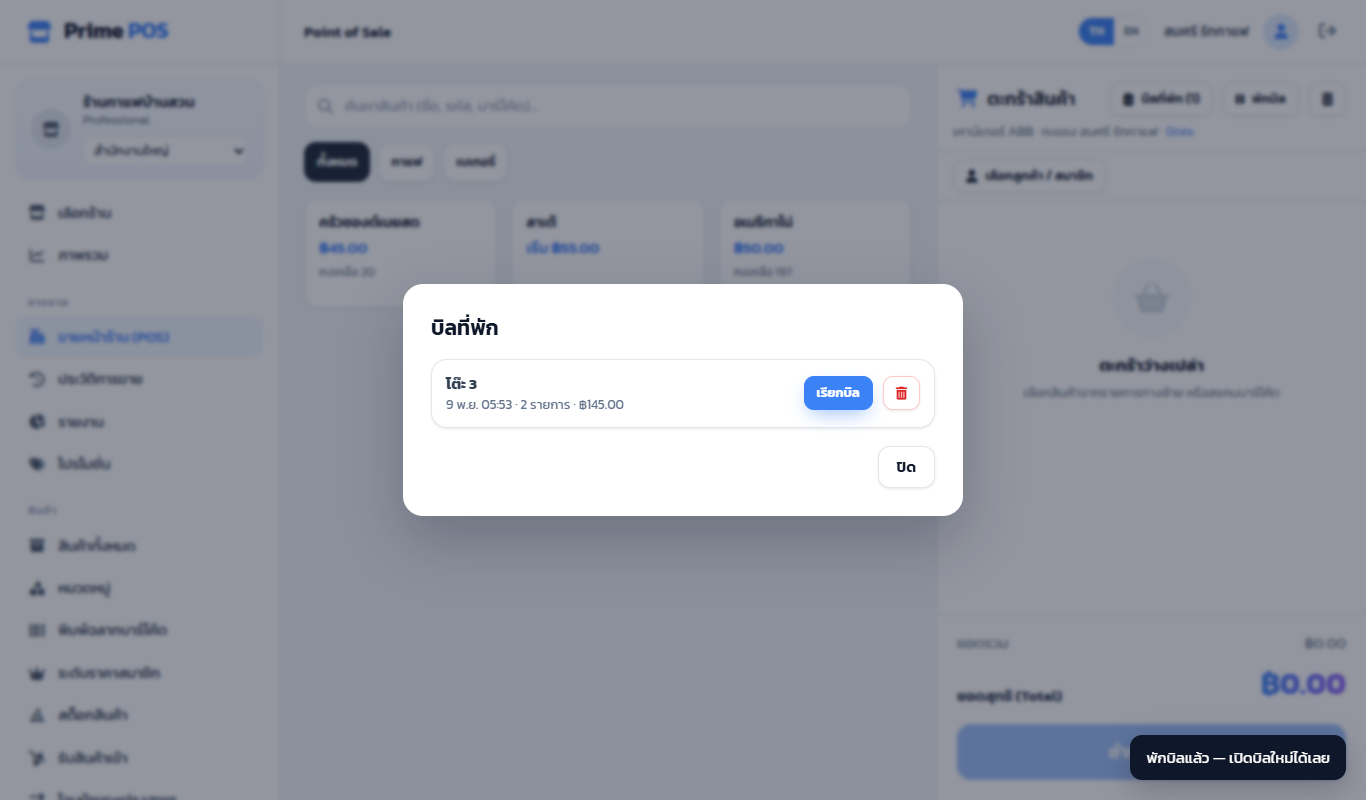
ลูกค้ายังเลือกไม่เสร็จ แต่มีคนรอจ่าย — กด พักบิล ตั้งชื่อเรียกได้ (เช่น "โต๊ะ 3") แล้วขายบิลถัดไปได้เลย
ปุ่ม บิลที่พัก (จำนวน) ที่หัวตะกร้าเปิดรายการบิลที่พักไว้ กด เรียกบิล เพื่อกลับมาขายต่อ (ถ้ามีบิลเปิดอยู่ บิลนั้นจะถูกพักแทนให้) หรือกดถังขยะเพื่อทิ้ง
บิลที่พักเก็บไว้ในเครื่องที่พัก (ไม่หายเมื่อรีเฟรช) เครื่องอื่นจะไม่เห็น
ชำระเงิน#
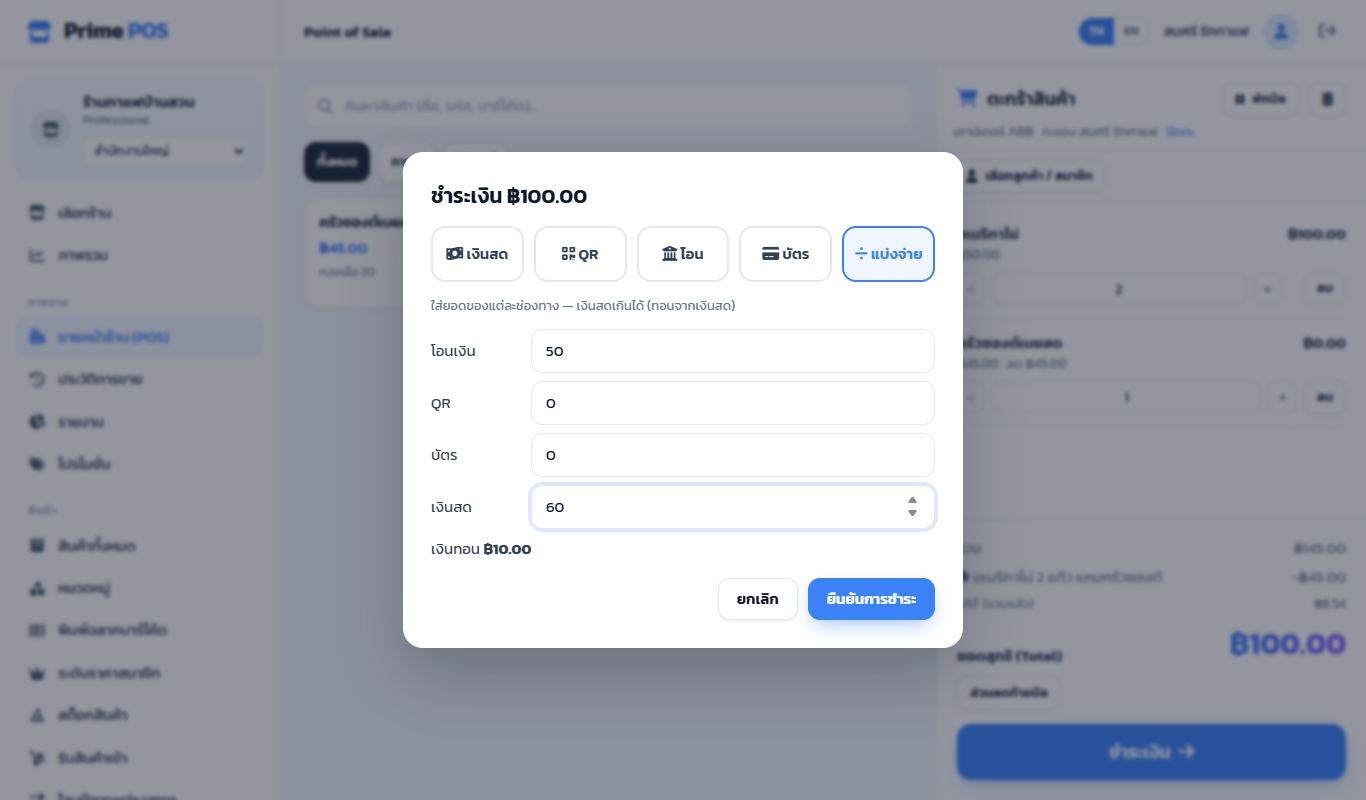
กด ชำระเงิน แล้วเลือกวิธี:
| วิธี | ทำอย่างไร |
|---|---|
| เงินสด | ใส่เงินที่รับมา (มีปุ่มจำนวนลัด) ระบบบอกเงินทอน |
| QR | แสดง QR พร้อมเพย์ยอดตรงบิล ให้ลูกค้าสแกน (ตั้งพร้อมเพย์ใน ตั้งค่าร้าน → ช่องทางการชำระเงิน) |
| โอน | แสดงบัญชีธนาคารของร้าน |
| บัตร | รูดที่เครื่องรับบัตรของร้าน แล้วกดยืนยัน |
| แบ่งจ่าย | ใส่ยอดแต่ละช่องทาง เช่น โอน 100 + เงินสด 50 เงินสดใส่เกินได้ ระบบทอนจากส่วนเงินสด |
กด ยืนยันการชำระ — หน้าต่าง ขายสำเร็จ แสดงเลขบิลและเงินทอน พร้อมปุ่ม พิมพ์ใบเสร็จ และ ส่งใบเสร็จทางอีเมล แล้วกด ขายต่อ
ปิดกะ#
ที่หัวตะกร้ากด ปิดกะ ระบบแสดงยอดขายของกะ เงินสดที่ควรมีในลิ้นชัก ใส่จำนวนที่นับได้ แล้วกดปิด ระบบบันทึก ส่วนต่าง (ขาด/เกิน) ไว้ ดูย้อนหลังได้ที่ส่วน กะการขาย ในหน้า ประวัติการขาย
เน็ตหลุดก็ยังขายได้#
ถ้าการเชื่อมต่อหลุด แถบ ออฟไลน์ จะขึ้น ขายต่อได้ด้วยราคาปกติ (ยังไม่คิดโปรโมชั่น) และรับได้เฉพาะเงินสด โอน บัตร บิลเก็บในคิวของเครื่อง และส่งขึ้นระบบเองเมื่อกลับมาออนไลน์ — บิลเดียวกันไม่ถูกบันทึกซ้ำ
เครื่องพิมพ์ใบเสร็จ#
ตั้งที่ ตั้งค่าร้าน → อุปกรณ์ต่อพ่วง (ตั้งแยกแต่ละเครื่อง):
- หน้าต่างพิมพ์ของเบราว์เซอร์ — ใช้ได้กับทุกเครื่องพิมพ์
- พิมพ์ตรง ไปเครื่องพิมพ์ความร้อน (USB / Serial) — กดพิมพ์แล้วออกทันที เปิดลิ้นชักเงินอัตโนมัติเมื่อขายเงินสดได้ ใช้ได้กับ Chrome / Edge บนคอมพิวเตอร์
ขนาดกระดาษ 58 / 80 มม. จำนวนสำเนา โลโก้ และข้อความท้ายใบเสร็จตั้งที่ ตั้งค่าร้าน